Para adicionar uma nova página no Google Docs, coloque o cursor onde a página nova deve começar e vá em Inserir > Quebra > Quebra de página. Se preferir o teclado, use Ctrl + Enter no Windows ou ⌘ + Enter no Mac. Tudo o que estiver depois do cursor desce para uma página em branco.
Se a opção de quebra não aparece no menu, o documento quase sempre está no formato sem páginas. Abaixo eu mostro como resolver isso, como adicionar uma página pelo celular, quando usar quebra de seção e mais 9 dicas do Google Docs que deixam qualquer documento com cara de profissional.
Como adicionar uma página no Google Docs pelo computador
O Docs cria páginas sozinho conforme você escreve. Você só precisa adicionar uma página manualmente quando quer que um trecho comece numa folha nova, como um capítulo, um anexo ou a página de assinatura de um contrato.
- Abra o documento e clique exatamente no ponto onde a página nova deve começar.
- Clique em Inserir > Quebra.
- Escolha Quebra de página.
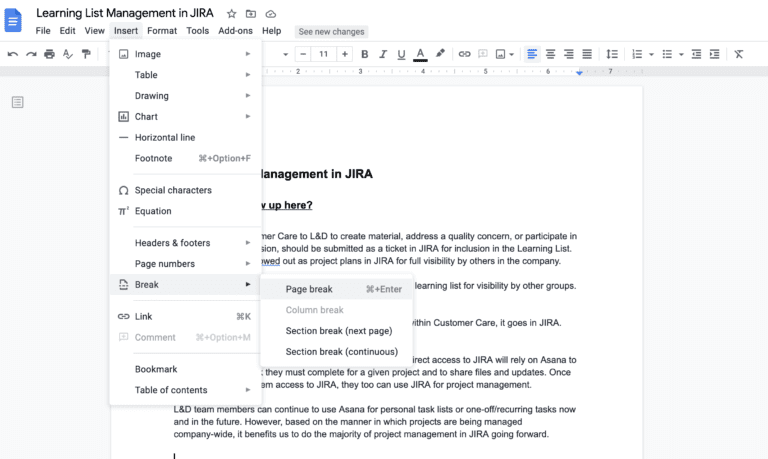
O atalho faz o mesmo em um segundo: Ctrl + Enter (Windows) ou ⌘ + Enter (Mac), segundo a lista oficial de atalhos do Google Docs.
Tem um terceiro caminho, bom para títulos que sempre devem abrir página: selecione o parágrafo e vá em Formatar > Espaçamento entre linhas e parágrafos > Adicionar quebra de página antes. Assim a quebra fica presa ao parágrafo e não some quando você edita o texto acima dele.
Como adicionar mais uma página no Google Docs pelo celular
No app do Google Docs para Android e iPhone o caminho é parecido:
- Abra o documento no app.
- Toque no ícone de lápis, no canto inferior direito, para entrar no modo de edição.
- Toque no ponto onde a página nova deve começar.
- Toque no + no topo da tela.
- Escolha Quebra de página.
O app não oferece quebra de seção. Se você precisa de margens ou orientação diferentes numa parte do documento, deixe esse ajuste para o computador.
Quebra de página, quebra de seção ou “adicionar quebra antes”?
Aqui mora a confusão mais comum. As quebras do Docs parecem iguais, mas cada uma serve para uma coisa:
| Opção | O que faz | Quando usar |
|---|---|---|
| Quebra de página (Ctrl + Enter) | Empurra o texto seguinte para a próxima página | Separar um capítulo, um anexo ou a página de assinatura |
| Quebra de seção (próxima página) | Começa uma página nova e uma seção nova | Quando a parte nova precisa de margens, orientação ou numeração diferentes |
| Quebra de seção (contínua) | Começa uma seção nova na mesma página | Mudar margens no meio da página sem pular folha |
| Adicionar quebra de página antes | Prende a quebra a um parágrafo | Títulos que sempre devem abrir uma página, mesmo depois de editar o texto |
As quebras de seção ficam escondidas por padrão. Para vê-las, clique em Ver > Mostrar quebras de seção, como descreve a central de ajuda do Google sobre quebras e margens.
Por que a opção de quebra de página não aparece
Se Quebra de página está cinza ou nem aparece, o documento está no formato Sem páginas. Nesse formato o Docs vira uma tela contínua: não há quebras, colunas, cabeçalho, rodapé nem número de página.
Para voltar ao formato com páginas:
- Clique em Arquivo > Configurar página.
- No topo da janela, escolha Páginas.
- Clique em OK.
O menu Formatar também tem um atalho para trocar entre os dois formatos. Na mesma janela de configuração dá para clicar em Definir como padrão para que todo documento novo já abra no formato que você prefere. Os detalhes estão na página do Google sobre páginas e sem páginas.
Como apagar uma página em branco no Google Docs
Página em branco sobrando quase sempre é uma quebra de página esquecida ou uma pilha de linhas vazias. Para tirar:
- Clique logo abaixo da quebra de página e aperte Backspace até ela sumir.
- Se a página em branco é a última, clique no fim do texto e aperte Delete até o cursor parar de descer.
- Se o problema voltou depois de editar, procure um parágrafo com “Adicionar quebra de página antes” marcado e desmarque a opção.
Outras 9 dicas do Google Docs
Já que você está mexendo nas páginas, vale conhecer estes ajustes que resolvem a maior parte da formatação de um documento. Se quiser ir além, tenho uma lista com 21 recursos do Google Docs que pouca gente usa.
1. Números de página
Vá em Inserir > Números de página e escolha onde o número aparece e se a primeira página fica sem número. Em Mais opções você define o número inicial, útil quando a capa não deve contar.
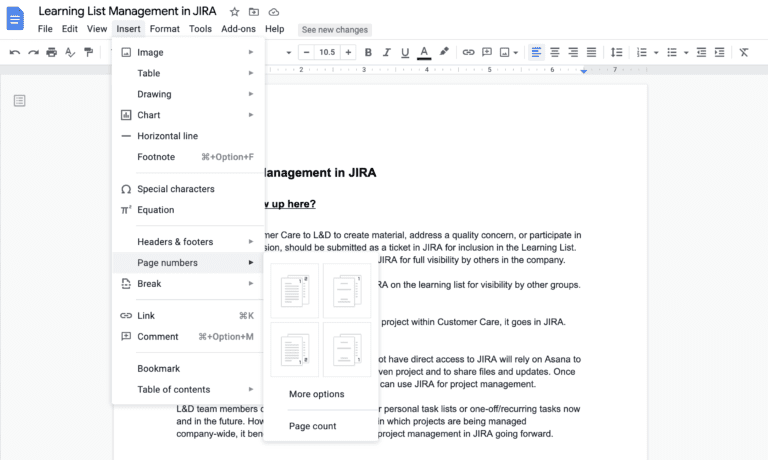
2. Cabeçalho e rodapé
Em Inserir > Cabeçalhos e rodapés você coloca título, data ou número de página no topo ou no pé de cada folha. Dá para marcar “Primeira página diferente” para deixar a capa limpa. Lembre que eles só aparecem no formato com páginas.
3. Margens e orientação
Arquivo > Configurar página muda margens, tamanho do papel, cor de fundo e orientação. Se só uma parte do documento precisa ficar na horizontal, coloque quebras de seção antes e depois dela e aplique a mudança apenas àquela seção.
4. Índice clicável
Formate seus títulos com Título 1 e Título 2 (atalhos Ctrl + Alt + 1 e Ctrl + Alt + 2, ou ⌘ + Option + 1 e 2 no Mac). Depois vá em Inserir > Índice. Quando o texto mudar, clique no índice e use o botão de atualizar.
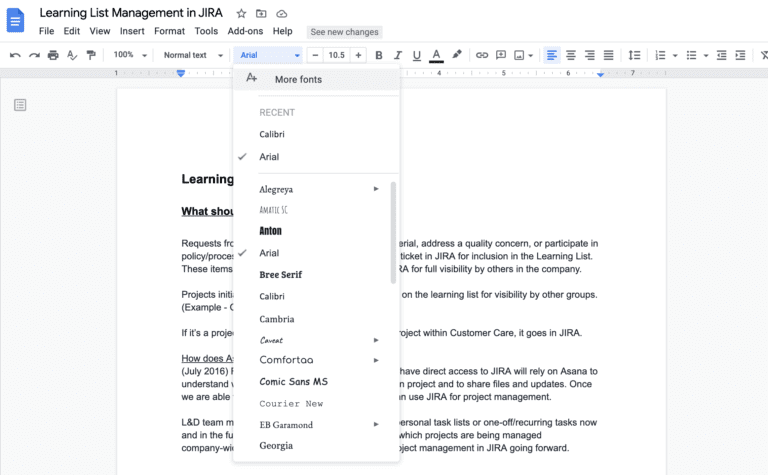
5. Mais fontes
Na lista de fontes da barra de ferramentas, clique em Mais fontes, busque pelo nome e marque a que quiser. Ela passa a aparecer na lista suspensa de fontes.
6. Contagem de palavras
Ferramentas > Contagem de palavras, ou Ctrl + Shift + C (⌘ + Shift + C no Mac). Na mesma janela, marque a opção de exibir a contagem enquanto digita para acompanhar o número no canto da tela.
7. Ortografia e gramática
Em Ferramentas > Ortografia e gramática você liga as sugestões automáticas. Erros de ortografia ficam sublinhados em vermelho e sugestões de gramática em azul.
8. Abrir um arquivo do Word no Docs
Envie o .docx para o Google Drive em Novo > Upload de arquivo. Ele abre no Docs, mas continua como arquivo do Word. Para converter, use Arquivo > Salvar como Documentos Google.
9. Atalhos que valem decorar
| Ação | Windows | Mac |
|---|---|---|
| Quebra de página | Ctrl + Enter | ⌘ + Enter |
| Contagem de palavras | Ctrl + Shift + C | ⌘ + Shift + C |
| Inserir link | Ctrl + K | ⌘ + K |
| Inserir comentário | Ctrl + Alt + M | ⌘ + Option + M |
| Limpar formatação | Ctrl + \ | ⌘ + \ |
| Ver todos os atalhos | Ctrl + / | ⌘ + / |
Se você usa o Docs para escrever roteiros e legendas, o que mais toma tempo costuma ser o rascunho, não a formatação. Foi para essa parte que eu criei o AI Maestro, que planeja, escreve e publica conteúdo em 8 redes com IA. O Docs fica para o ajuste final. E se você usa o Docs no trabalho, o Gemini no Google Workspace também escreve e resume dentro do próprio documento.
Perguntas frequentes
Qual o atalho para adicionar uma página no Google Docs?
Ctrl + Enter no Windows e ⌘ + Enter no Mac. O atalho insere uma quebra de página no ponto do cursor, e o texto seguinte vai para uma página nova.
Por que não consigo adicionar uma nova página no Google Docs?
Provavelmente o documento está no formato sem páginas, que não tem quebras. Vá em Arquivo > Configurar página, escolha Páginas e clique em OK. Depois disso a opção volta a aparecer em Inserir > Quebra.
Dá para adicionar uma página no Google Docs pelo celular?
Dá. No app, entre no modo de edição pelo ícone de lápis, toque onde a página deve começar, toque no + e escolha Quebra de página. Quebra de seção só existe na versão do computador.
Como tirar uma página em branco do Google Docs?
Clique logo abaixo da quebra de página e aperte Backspace até ela sumir. Se a página em branco é a última, apague as linhas vazias do fim do documento com Delete.
Próximo passo
Agora que o documento está arrumado, o próximo gargalo é produzir o conteúdo que vai nele. O AI Maestro planeja, escreve e publica posts em 8 redes com IA, para você parar de começar do zero toda semana.
Eu mostro esse tipo de atalho e fluxo com IA no Instagram, no TikTok e no YouTube.