
Resumo rápido
- Até 25 MB, anexe direto no Gmail. Passou disso, o Gmail troca o anexo por um link do Google Drive.
- Sem cadastro: o SwissTransfer manda até 50 GB por envio, e o WeTransfer grátis aceita até 3 GB a cada 30 dias.
- Pelo celular, WhatsApp e Telegram mandam documentos de até 2 GB (4 GB no Telegram Premium).
- Antes de enviar, compacte em ZIP e confira se o link está liberado para quem vai abrir.
Como enviar um arquivo grande sem dor de cabeça? O caminho mais simples é não anexar: suba o arquivo numa nuvem ou num serviço de transferência e mande só o link. O destinatário clica e baixa, sem esbarrar no limite da caixa de e-mail de ninguém.
A escolha certa depende do tamanho. Até 25 MB, o anexo comum resolve. Entre 25 MB e alguns gigas, um link do Google Drive, do OneDrive ou do WeTransfer dá conta. Acima disso, vá de SwissTransfer, que aceita até 50 GB sem conta. Abaixo eu explico como enviar arquivos grandes por cada opção e onde cada uma trava.
Qual método usar para cada tamanho de arquivo
| Tamanho do arquivo | Melhor opção | Precisa de conta? |
|---|---|---|
| Até 25 MB | Anexo normal no Gmail | Só o seu e-mail |
| De 25 MB a 2 GB | Link do Google Drive, WhatsApp ou Telegram | Sim |
| Até 3 GB, envio esporádico | WeTransfer grátis | Não para enviar |
| De 3 GB a 50 GB | SwissTransfer | Não |
| Acima de 50 GB ou confidencial | SFTP ou HD externo | Depende |
Minha regra prática: se a pessoa já usa Google ou Microsoft, mando pelo Drive ou pelo OneDrive, porque o arquivo fica sob meu controle e eu consigo tirar o acesso depois. Se é alguém de fora, com um arquivo único e pesado, vou de serviço de transferência.
Como enviar arquivos grandes por e-mail (Gmail e Outlook)
O Gmail aceita anexos de até 25 MB por mensagem, somando todos os arquivos. Quando você passa disso, ele não bloqueia o envio: sobe o arquivo no Google Drive e coloca um link no lugar do anexo. O Tecnoblog mostra o passo a passo no Gmail e no Outlook.
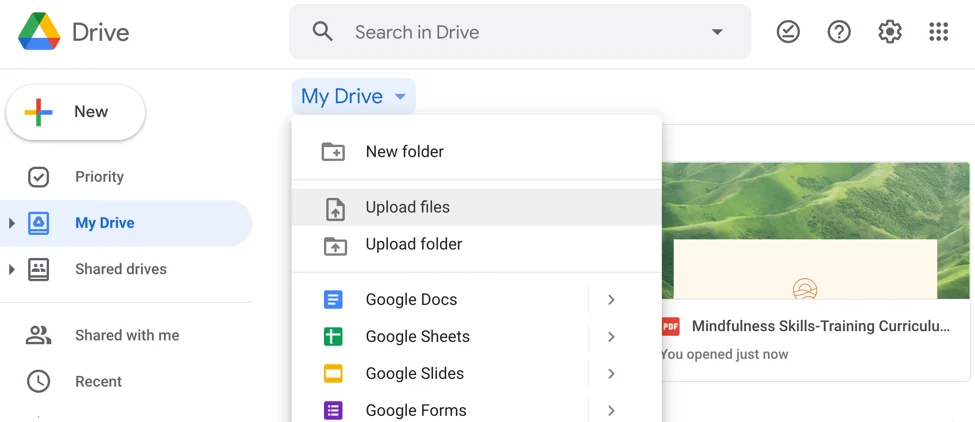
No Gmail:
- Clique em Escrever e anexe o arquivo normalmente, ou use o ícone do Google Drive na barra de baixo.
- Se o arquivo passar de 25 MB, o Gmail sobe tudo no Drive e insere o link na mensagem.
- Na hora de enviar, o Gmail avisa se o destinatário não tem acesso. Escolha liberar para quem tem o link ou para o e-mail da pessoa.
O Outlook segue a mesma lógica com o OneDrive. Quando o arquivo passa do limite de anexo, ele oferece subir no OneDrive e mandar um link de compartilhamento. Também dá para conectar Dropbox, Box ou Google Drive e escolher entre compartilhar como link ou anexar uma cópia.
Se você ainda está escolhendo um provedor, vale ver a minha lista de contas de e-mail gratuitas, porque o espaço de nuvem que vem junto pesa nessa hora.
O porém: o arquivo ocupa espaço na sua nuvem. A conta Google grátis tem 15 GB, divididos entre Gmail, Drive e Fotos, então um vídeo de 8 GB come metade disso.
Como compartilhar arquivos grandes por link da nuvem
Para compartilhar arquivos grandes com quem trabalha com você com frequência, a nuvem é o melhor caminho. Google Drive, OneDrive e Dropbox funcionam do mesmo jeito:
- Suba o arquivo (ou a pasta inteira) para a nuvem.
- Clique com o botão direito e escolha Compartilhar.
- Defina quem acessa: só e-mails específicos ou qualquer pessoa com o link.
- Escolha a permissão: leitor para quem só vai baixar, editor para quem vai mexer.
- Copie o link e mande por e-mail, WhatsApp ou Slack.
A vantagem sobre os serviços de transferência é o controle. Você troca o arquivo por uma versão nova sem mudar o link e tira o acesso quando o trabalho acaba. No Dropbox, o plano grátis (Basic) tem 2 GB, então ele serve mais para arquivos médios.
Serviços de transferência sem cadastro: WeTransfer e SwissTransfer
Quando você precisa enviar um arquivo grande uma vez só, para alguém de fora, um serviço de transferência resolve em dois minutos e não ocupa sua nuvem.
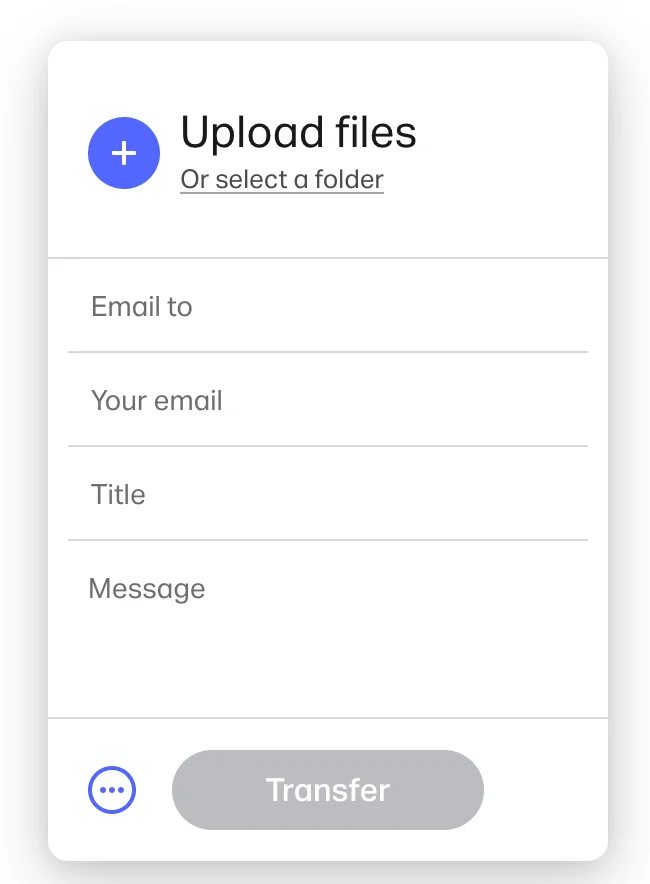
WeTransfer. Você sobe o arquivo, coloca o e-mail do destinatário ou gera um link, e pronto. O plano grátis ficou mais apertado: são até 10 transferências e 3 GB no total a cada 30 dias, contados em janela móvel, segundo a página de limites dos planos do WeTransfer. Para envio esporádico, ainda serve.
SwissTransfer. É a opção grátis mais generosa que conheço: até 50 GB por envio, somando todos os arquivos, sem conta para enviar nem para receber, segundo o site do SwissTransfer. Na hora de enviar, você escolhe por quanto tempo o link vale e quantos downloads ele aceita. É mantido pela Infomaniak, uma empresa suíça.
Um cuidado com os dois: o link expira. Se o destinatário demorar para baixar, você vai ter que mandar de novo. Avise a pessoa no mesmo dia.
Como enviar arquivo grande pelo celular: WhatsApp e Telegram
Para enviar um arquivo grande do celular, o WhatsApp aceita documentos de até 2 GB desde 2022, segundo o Canaltech. O detalhe que muita gente perde: mande o vídeo ou a foto como Documento, não pela galeria. Pela galeria, o WhatsApp comprime e você perde qualidade.
No Telegram, o limite também é de 2 GB por arquivo. Quem assina o Telegram Premium sobe arquivos de até 4 GB, e quem recebe consegue baixar mesmo sem ser Premium.
Os dois servem bem para mandar um vídeo bruto para um editor ou um PDF pesado para um cliente. Para mais de 2 GB, volte para a nuvem ou para o SwissTransfer.
Se o arquivo pesado é um vídeo que vai para as redes sociais, talvez você nem precise mandá-lo para ninguém. No PostGate você sobe o vídeo uma vez e agenda a publicação em todas as redes pelo mesmo painel.
Compacte antes de enviar: ZIP e 7-Zip
Compactar não diminui muito um vídeo ou uma foto, que já são formatos comprimidos. Mas ajuda em dois casos: quando você tem muitos arquivos soltos e quer mandar um pacote só, e quando são documentos, planilhas ou projetos, que encolhem bastante.
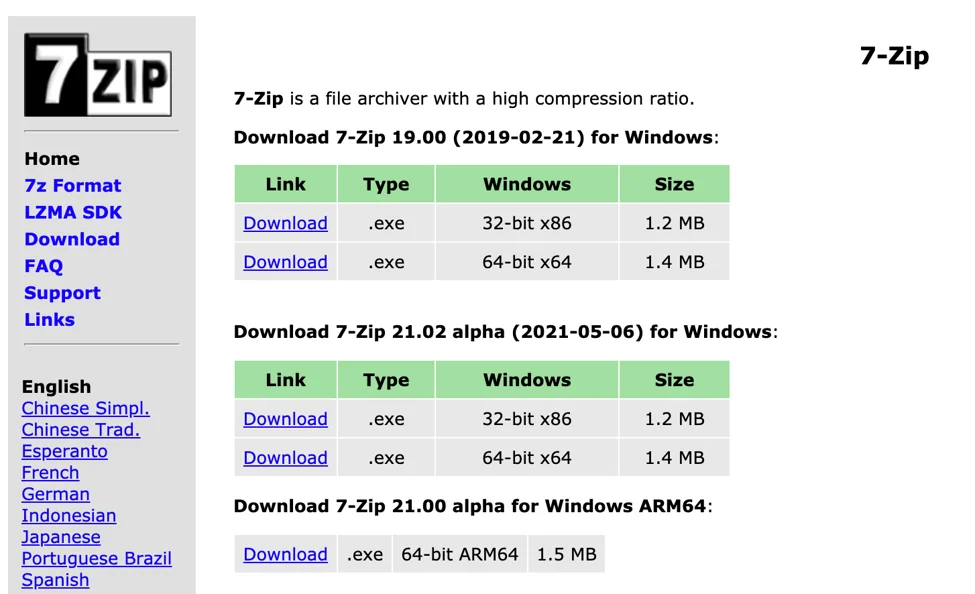
- Windows e Mac: clique com o botão direito na pasta e use a opção de compactar do próprio sistema. Sai um ZIP que qualquer computador abre.
- 7-Zip: gratuito no Windows, permite colocar senha no arquivo. Útil quando o conteúdo é sensível e vai passar por um link público.
Se usar senha, mande a senha por outro canal. Link e senha na mesma mensagem é o mesmo que não ter senha.
Arquivos enormes ou confidenciais: SFTP e HD externo
Para projetos de centenas de gigas ou arquivos que não podem ficar no servidor de terceiros, existem dois caminhos.
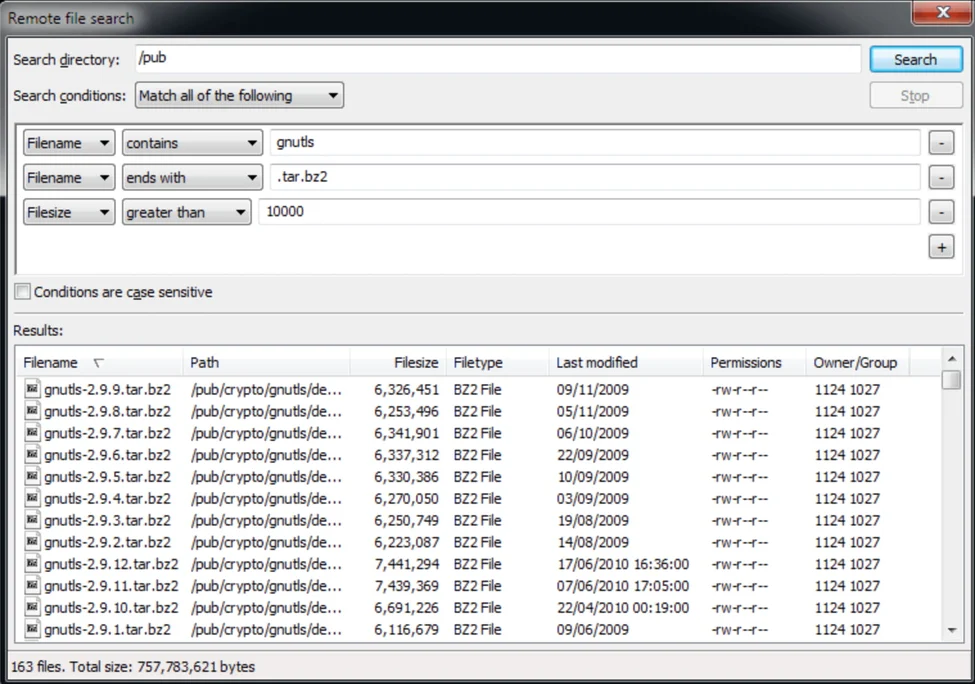
SFTP. Se você ou o cliente têm um servidor, o SFTP transfere os arquivos com criptografia. O FileZilla é um programa gratuito que faz isso arrastando arquivos de um painel para o outro. Evite FTP comum para material sensível, porque ele não criptografa nada.
HD externo ou pendrive. Parece antiquado, mas para um material de muitos gigas com entrega em mãos, ainda é o mais rápido. Só lembre de manter uma cópia: se o HD se perder, o arquivo vai junto.
Checklist antes de enviar um arquivo grande
Os erros que mais fazem o destinatário voltar com “não consegui abrir”:
- Link travado. O link do Drive ou do OneDrive está restrito e a pessoa precisa pedir acesso. Teste numa aba anônima antes de mandar.
- Link expirado. Transferências do WeTransfer e do SwissTransfer têm validade. Avise o prazo junto com o link.
- Vídeo comprimido sem querer. No WhatsApp, mande como Documento.
- Nome de arquivo confuso. “video-final-v3-AGORA-VAI.mp4” não ajuda. Use nome, data e versão.
- Pasta solta com 200 arquivos. Compacte num ZIP antes, ou mande o link da pasta inteira.
Perguntas frequentes
Qual o tamanho máximo de anexo no Gmail?
São 25 MB por mensagem, somando todos os anexos. Acima disso, o Gmail sobe o arquivo no Google Drive e coloca um link no e-mail no lugar do anexo.
Como enviar um arquivo de mais de 2 GB de graça?
O SwissTransfer aceita até 50 GB por envio, sem cadastro. Outra opção é subir no Google Drive e compartilhar o link, desde que o arquivo caiba nos 15 GB gratuitos da conta Google.
O WeTransfer ainda é grátis?
Sim, mas com limite: até 10 transferências e 3 GB no total a cada 30 dias. Para envios maiores ou mais frequentes, o plano pago ou o SwissTransfer resolvem.
Dá para enviar arquivo grande pelo WhatsApp?
Dá, até 2 GB por documento. Mande pelo menu de Documento, e não pela galeria, para o WhatsApp não comprimir o vídeo ou a foto.
Próximo passo
Se os seus arquivos grandes são vídeos que vão para as redes, o PostGate agenda, publica e mede seus posts em todas as redes num painel só, sem ficar mandando arquivo de um lado para o outro. Vale testar no próximo vídeo.
Eu falo de ferramentas, IA e trabalho de criador nas redes. Me segue no Instagram, no TikTok e no YouTube.